各位讀者:
筆者會於本月繼續更新網誌,為了讓大家有一個最新的體驗,我將會將所有的文章轉移至我的新站。
電腦人日誌
http://drdennis.blogspot.com/
歡迎大家提供意見及繼續給予鼎力的支持。
另外,為了籌備電腦魔法大師的第一本個人著作及維持本站之營運,希望大家能夠以少少的支付寶捐款支持小站的運作和著作的出版,及為著作提供個人意見。
請即轉帳至我的支付寶帳戶,支付寶帳戶: tangkin0512 (at) gmail.com
多謝各位!
電腦魔法大師
2014-12-01

本站公告
本站所發放的連結或檔案主程式均經防毒軟件檢測,未能通過檢測的主程式載點均不會發放。部份破解類文章附帶的Patch 可能會被部份防毒軟件測出病毒,此時請閣下自行決擇使用與否。

本 作品 係採用共享創意 署名-非商業性-相同方式共享 3.0 香港 授權條款授權.
本 作品 係採用共享創意 署名-非商業性-相同方式共享 3.0 香港 授權條款授權.


2010年6月20日 星期日
3ds Max 立體動畫設計
現時,在電視上很多時都聽到立體3d 的電影,甚至連近幾星期的世界盃也有3d的版本,筆者想:可能在不久的將來,什麼都加上3d這個詞…
最近筆者也都在研究這套強大的3d 圖形設計軟件,所以找了無數的3ds Max 資料和書籍,不過這套軟件不是我希望學習的,學習+認識這套3ds Max 的原因,是因為工作上所需,沒有辦法。
各位讀者可以複製以下的magnet link 到uTorrent或其他支援magnet link 的BT下載程式裏進行下載:
magnet:?xt=urn:btih:OZC5ASAXOIVIZK7FPJCN3CEQ3FYVJAS4
或許有部份讀者對這套軟件沒有多大興趣,如果你是這一群人,可以在網上找找(如Youtube) 利用3ds Max 製作的動畫範例。而這套軟件是以英文為主介面,繁體中文化的版本與相關資料都很少,如果想使用但英文功力也不高的話,就要先考慮考慮 (但不妨一試)
安裝的過程都很簡單,如果有任何困難的,可留言詢問。
3ds Max 9 的教學資料:
http://depositfiles.com/files/1510052
http://depositfiles.com/files/1509985
2010年6月18日 星期五
Programming Principle and Practice Using C++ 電子書
有興趣學習編寫程式,但又不知道該如何學起?這本是發明C++語言的Bjarne Stroustrup所寫,所以定必有公信力,而且他也標明這是給初學者學習編寫程式的入門書,若英文也不差的可以試試跟著這部書的步伐,學習一下C++語言。另外,這本是也是一本極受好評的書。可以在書中提及的網址中下載範例的程式檔。書本也提及GUI,還有其他實際編程所需的技巧,十分實用,筆者極為推薦。
 DOWNLOAD LINK:
http://rapidshare.com/files/400371068/Programming_Principle_And_Practice_Using_C__.pdf.html
 DOWNLOAD LINK:
http://rapidshare.com/files/400371068/Programming_Principle_And_Practice_Using_C__.pdf.html
2010年6月14日 星期一
Bit Che 軟件超級搜尋
之前在留言中筆者也有提及過,會寫一篇的文章,解決軟件的問題。如果你想找某某軟件,但在google搜尋了好一段時間,也沒有收穫,那這文章就是寫給這群讀者的。繼續讀下去吧!
首先,這次文章的主角在標題上也出現了一次,就是Bit Che,這個東西其實就一個強勁的搜尋工具。(但要在這裏先聲明: Bit Che 搜尋到的絕大部份都是英文軟件)
剛才也說了它是下載軟件的程式,舉一個例子,剪片軟件- Videostudio ,圖片修輯軟件-Photoshop ,這些如果在網上找不到下載連結,都可以在Bit Che 裏進行搜索。
不過,在開始搜尋之前,當然要把這個搜尋的工具下載回來先吧,除此之外,大家還需要安裝一個下載torrent檔案的軟件。 (也就是要安裝能BT的程式/軟件)
[[[ 下載 Bit Che ]]]
Bit Che 安裝圖解:
1. 雙按打開那個安裝程式檔,出現下面的畫面後按Next。

2. 在這個畫面上按下 "I accept the agreement. ",完成後按Next
 3. 接著選擇安裝Bit Che 的目錄,再按Next
 4. 接下來就選擇把Bit Che的程式捷徑放在「開始功能表」的那個資料夾裏,選好後按Next
 5.預設這個畫面的兩個選項都是沒有勾選的,一般情況也可以直接按下Next
 6. 以下截圖是正在安裝和安裝完成,安裝完成後,可按Finish 執行Bit Che


7.接著選擇English ,再按OK
 簡易使用方法:
在那個空白的欄位中輸入要搜尋的軟件或遊戲 (統稱資源) ,再按Search 。接著再下方的列表選一個ratio 在 1.5 以上的來下載。
 (如果有其他問題 ,可在此文貼上留言)
首先,這次文章的主角在標題上也出現了一次,就是Bit Che,這個東西其實就一個強勁的搜尋工具。(但要在這裏先聲明: Bit Che 搜尋到的絕大部份都是英文軟件)
剛才也說了它是下載軟件的程式,舉一個例子,剪片軟件- Videostudio ,圖片修輯軟件-Photoshop ,這些如果在網上找不到下載連結,都可以在Bit Che 裏進行搜索。
不過,在開始搜尋之前,當然要把這個搜尋的工具下載回來先吧,除此之外,大家還需要安裝一個下載torrent檔案的軟件。 (也就是要安裝能BT的程式/軟件)
[[[ 下載 Bit Che ]]]
Bit Che 安裝圖解:
1. 雙按打開那個安裝程式檔,出現下面的畫面後按Next。

2. 在這個畫面上按下 "I accept the agreement. ",完成後按Next
 3. 接著選擇安裝Bit Che 的目錄,再按Next
 4. 接下來就選擇把Bit Che的程式捷徑放在「開始功能表」的那個資料夾裏,選好後按Next
 5.預設這個畫面的兩個選項都是沒有勾選的,一般情況也可以直接按下Next
 6. 以下截圖是正在安裝和安裝完成,安裝完成後,可按Finish 執行Bit Che

7.接著選擇English ,再按OK
 簡易使用方法:
在那個空白的欄位中輸入要搜尋的軟件或遊戲 (統稱資源) ,再按Search 。接著再下方的列表選一個ratio 在 1.5 以上的來下載。
 (如果有其他問題 ,可在此文貼上留言)
2010年6月11日 星期五
Sandboxie (沙盒工具)
簡介:
Sandboxie 一般於網上被稱作沙盒,主要用途是把一些從網上下載回來的可疑(懷疑帶有病毒)程式,放置於sandboxie裏運行。sandboxie的操作原理很簡單,一般未使用sandboxie的時候,程式對電腦所作的修改是直接寫到硬碟 (下圖的上方路徑)。但若各位使用了sandboxie的話,修改就只集中在圖中黃色框的sandboxie裏,也就是說電腦中的資料並沒有被修改。有了sandboxie的話,病毒就算在sandboxie執行了,修改就只是存放於sandboxie (預設資料夾:C:\Sandboxie)。若果大家擔心在sandboxie中執行了病毒的話,只需要把C:\Sandboxie 資料夾中的內容刪除就可以了。(只要大家不接觸C:\Sandboxie ,就算是在這個情況也不用擔心)

安裝:
1. 選擇 Chinese (Traditional) ,按OK

2.接受授權協議,按「我接受」。

3. 一般來說,安裝的資料夾也不需要修改,直接按下「安裝」。

4. 安裝完成後,按下一步。

5.這個sandboxie 還需要安裝它的驅動程式,可按「下一步」繼續。

6.最後一步就是按完成了,這裏不截圖給大家了。
簡單操作法: 基本上,當安裝完成後,sandboxie 就會自己執行起來,在介面中選擇「沙盤」>「DefaultBox」>「從沙盤中開啟」>「開啟其他程式」。接著大家就可找自己需要在沙盤啟動的程式,當然,大家如果要開啟IE、電郵程式等,可以在選單中直接選擇。

以下是一些網上得來的資源:
Name:KeyGen8.com.cn
Serial:HA64DFA
Name:Share8.5d6d.com
Serial:VP1F1F1
Name:admin
Serial:GK6TD8B
Name:Team ZWT
Serial:DPW1811
下載地址:http://www.sandboxie.com/SandboxieInstall.exe
(適合Windows 2000- Windows 7)
Sandboxie 一般於網上被稱作沙盒,主要用途是把一些從網上下載回來的可疑(懷疑帶有病毒)程式,放置於sandboxie裏運行。sandboxie的操作原理很簡單,一般未使用sandboxie的時候,程式對電腦所作的修改是直接寫到硬碟 (下圖的上方路徑)。但若各位使用了sandboxie的話,修改就只集中在圖中黃色框的sandboxie裏,也就是說電腦中的資料並沒有被修改。有了sandboxie的話,病毒就算在sandboxie執行了,修改就只是存放於sandboxie (預設資料夾:C:\Sandboxie)。若果大家擔心在sandboxie中執行了病毒的話,只需要把C:\Sandboxie 資料夾中的內容刪除就可以了。(只要大家不接觸C:\Sandboxie ,就算是在這個情況也不用擔心)

安裝:
1. 選擇 Chinese (Traditional) ,按OK

2.接受授權協議,按「我接受」。

3. 一般來說,安裝的資料夾也不需要修改,直接按下「安裝」。

4. 安裝完成後,按下一步。

5.這個sandboxie 還需要安裝它的驅動程式,可按「下一步」繼續。

6.最後一步就是按完成了,這裏不截圖給大家了。
簡單操作法: 基本上,當安裝完成後,sandboxie 就會自己執行起來,在介面中選擇「沙盤」>「DefaultBox」>「從沙盤中開啟」>「開啟其他程式」。接著大家就可找自己需要在沙盤啟動的程式,當然,大家如果要開啟IE、電郵程式等,可以在選單中直接選擇。

以下是一些網上得來的資源:
Name:KeyGen8.com.cn
Serial:HA64DFA
Name:Share8.5d6d.com
Serial:VP1F1F1
Name:admin
Serial:GK6TD8B
Name:Team ZWT
Serial:DPW1811
下載地址:http://www.sandboxie.com/SandboxieInstall.exe
(適合Windows 2000- Windows 7)
2010年6月9日 星期三
Avast 5.0.504 防毒軟件

和大家闊別已久,筆者又再打開這裏為大家寫寫文章。在今天正式進入精華之前,筆者有幾句簡單的說話:希望大家繼續支持本站,並且向身邊的朋友說本站已再次重新投入服務。至於文筆方面,可能有點生疏,惟望大家見諒。最後,筆者亦希望盡量不時也更新一下本站。
好了,正式入題了。今天的主角就是這個曾在本站介紹過,而且筆者也曾使用過其舊版的Avast 防毒軟件。(推出了Windows 7 後筆者就轉用了ESET的NOD32) 新版本的版本號是 5.0.504 (隨後所附的連結就是此版本),當然這個新版本的功能比舊版是進步了的。那究竟這個新版本有什麼優勝之處呢?筆者就開啟了Avast 的官方網站,找出這個防毒軟件的優點。
專業版可以:(與免費版本比較)
- 有更快的更新速度;
- 能安全的瀏覽可疑網站和執行可疑程式;(其他防毒似乎沒有這項功能,筆者也要找時間試試)
- script 的防護;
- 測試可疑程式的沙盒;( avast 5 的新功能)
當然大家也可以安裝Internet Security 的版本,大家可以在Youtube 上找到那些安裝Internet Security 版本的必須檔案和相關資料,這裏一如以往不詳述。
以下是Avast Professional 5.0.504 的檔案:(英文版)(由筆者上載)
MD5: 43C36301C85F4B1C24063CC0DB8F1C7D
以下是來自伊莉討論區的一個連結,是avast! 5.0.462 繁體中文版:(未知是Free/ PRO/ Internet Security 版本) (小心使用)
http://freakshare.net/files/p1blwo6s/avast5.rar.html
這個軟件的安裝方法也頗為直接,如果各位是有特別需求,也可以選擇custom (自訂),安裝自己需要的配件,安裝過程只要根據畫面上的指示即可,和以往的版本無大分別。簡單~各位也能在Youtube 上找到一些安裝Avast 的教學。
由於這裏很久沒有打理,現在筆者先處理那些意見,如果大家有任何關於本文或其他文章的問題,歡迎留言交流,筆者會盡快處理。^^
2009年9月27日 星期日
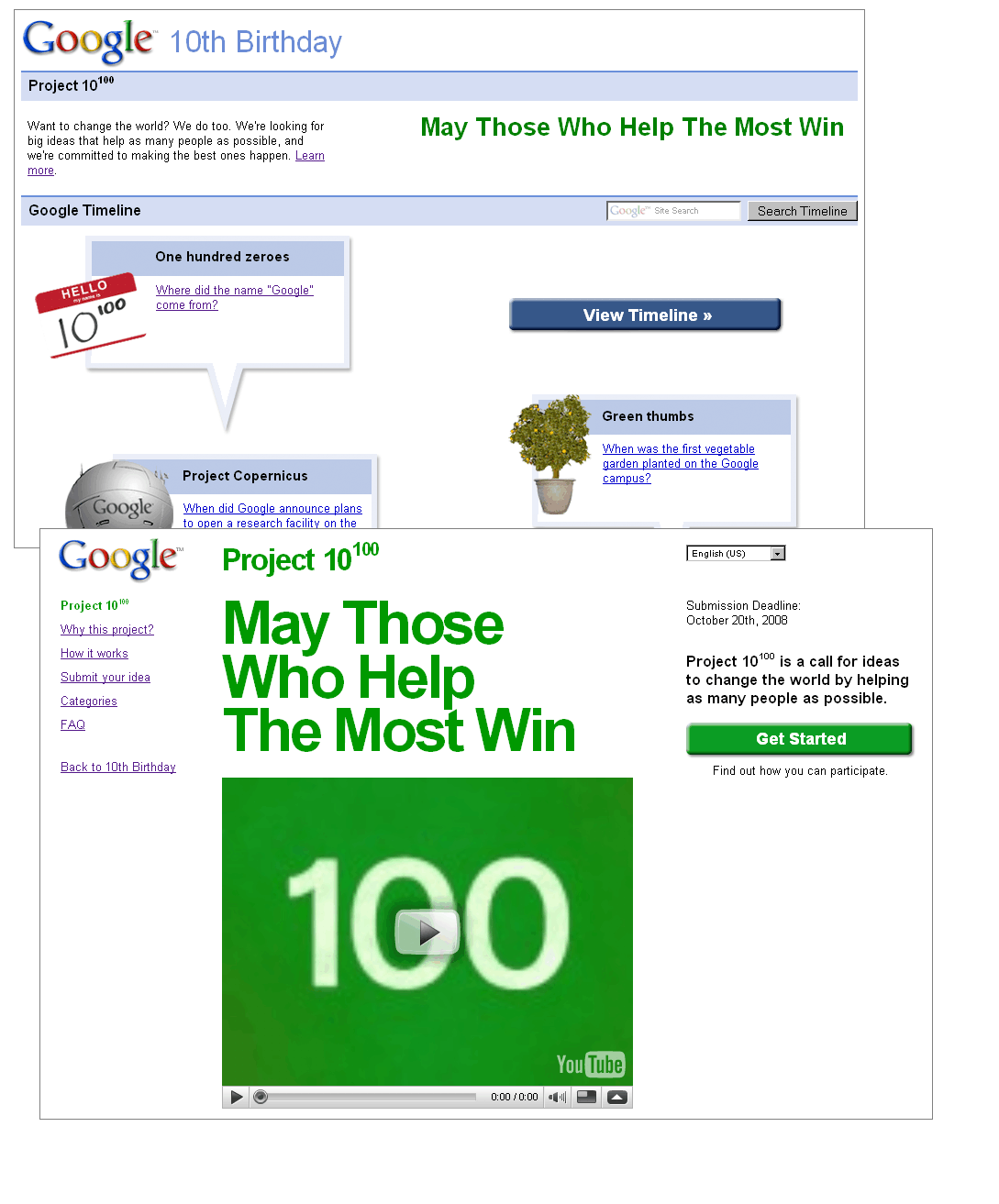
10^100 創意計劃
已經忘了何時曾提及過Google 的 10^100 計劃,這是個請求創意的活動,若果被投票選中,便可獲得一大筆的獎金,更重要的是Google會投放不少資金化創意為現實。這裏再提及的原因是它已進入投票階段,各位讀者可以到有關網址,查看一下大家之前所提交的創意有否被選中,假如沒有選中也能給其他創意投投票啊。
http://www.project10tothe100.com/intl/CN_HK/vote.html

http://www.project10tothe100.com/intl/CN_HK/vote.html
2009年9月25日 星期五
Paint.NET 3.5 Beta 1 圖片修改軟件

Paint.NET 是一個功能完整的軟件,它能簡單完成相片修輯的工作,同時可說是Photoshop / GIMP 的免費替代品。這個軟件之前推出過不少版本,而這次新版最大的改變和Windows 一樣,就是其外觀的轉變,新版採用的介面與Windows Vista 和Windows 7 十分配合。
要使用這套軟件,需特別留意電腦是否安裝了 .NET framework。只有安裝了.NET Framework 才能使用這個Paint.NET
現時這軟件最新的穩定版本是 3.36 ,而3.5 Beta 1 仍在進行測試和修改。
http://www.dotpdn.com/files/Paint.NET.3.5.Beta.3550.Install.zip
2009年9月22日 星期二
Google Earth 地球環遊

Google Earth 可分為免費版和收費版,當然收費版的功能較免費版為多,而現實我們是渴望擁有這些收費版的功能,所以一大群程式破解的用家,就終日埋頭苦幹破解軟件,使不用付費也能享用這些功能。以下介紹的Google Earth 就是最新預先破解版本 (Google Earth 5.0),它更支援GPS,還有更酷的飛行模擬器(flight simulator)
http://rapidshare.com/files/282458952/Google_Earth_pro_5.0.1337_by_satin_jain.rar
以上的壓縮檔案密碼為:
http://satin2jain.blogspot.com/
2009年9月20日 星期日
MSN 同步播放音樂
突然想播音樂(或其他聲音檔案)給其他MSN上的朋友,但又不想直接將音樂檔傳給他,這樣便需要利用這個功能了,各位這次毋須安裝任何的程式或外掛,也可以做到這個酷的功能。
網上搜尋一會,得到以下適用於Windows XP 的設定方法:
 (完成圖)
(完成圖)
各位若有任何困難,可在這裏留個言啊,筆者會盡快解答大家的問題。
網上搜尋一會,得到以下適用於Windows XP 的設定方法:
1. 依序按下【開始】→【控制台】,進入「控制台」後,在「聲音及音訊裝置」圖示上若是使用Vista ,可跟隨以下步驟:
按兩下滑鼠左鍵。
2. 彈出「聲音及音訊裝置 內容」對話盒後,點選〔音量〕活頁標籤中的〔進階〕按鈕。
3. 接著在「音量控制」對話盒中,依序點選功能表中的【選項】→【內容】。
4. 彈出「內容」對話盒後,請點選「音量調整用於」方框中的「錄音」選項。接著勾選
「Stereo Mix」前方的核取方塊,並按下〔確定〕。
Note:依據音效卡驅動程式的不同,「Stereo Mix」也可能顯示為「混音裝置」or「聲波
輸出混音器」。
5. 出現「Recording Control」(錄音控制)對話盒後,請勾選「Stereo Mix」下方的「
選取」,接著關閉對話盒。
6. 用播放軟體開始播放音樂,並開啟MSN對話視窗,按下「語音」,待對方接受你的語音
交談邀請後,請對方戴上耳機或開啟喇叭,就可以聽到你正在播放的歌曲了。
- 利用滑鼠右鍵,按下開始列右方的音量圖示,選擇「錄音裝置」(Recording Devices)。
- 滑鼠右鍵按下Stereo Mix ,選擇「設成預設裝置」(Set as default device)。
- 完成後在Stereo Mix 上按右鍵,選擇「內容」(Properties)
- 打開「音量」(Level) 籤頁(第二個籤頁),設定音量。
- 完成後按確定兩次即可。
- 此步與XP的第6 步相同。
 (完成圖)
(完成圖)各位若有任何困難,可在這裏留個言啊,筆者會盡快解答大家的問題。
2009年9月18日 星期五
兩個火狐附加插件
使用了一段時間Firefox 後,加裝額外的Add-ons 則變成了「家常便飯」,而今次我會介紹兩個附加元件給大家,一是FasterFox ,另一個是Vacuum Places Improved ,它們目的是加快Firefox 的速度,令瀏覽網頁和啟動瀏覽器時更順暢地完成。
Vacuum Places Improved:(暫找不到它的圖)
https://addons.mozilla.org/en-US/firefox/addon/13878

FasterFox 3.6.0
https://addons.mozilla.org/en-US/firefox/addon/12878
當安裝完成後,只要重新啟動Firefox 瀏覽器便能使用FasterFox 和 Vacuum Places Improved 。當中FasterFox 和Vacuum Places Improved 程式所使用的原理,在這裏也不說了,因為各位都應只在意它所帶來的好處,而不是當中所用的原理。好奇的讀者可到Google 找找資料,將會因而獲益不少。
Vacuum Places Improved:(暫找不到它的圖)
https://addons.mozilla.org/en-US/firefox/addon/13878

FasterFox 3.6.0
https://addons.mozilla.org/en-US/firefox/addon/12878
當安裝完成後,只要重新啟動Firefox 瀏覽器便能使用FasterFox 和 Vacuum Places Improved 。當中FasterFox 和Vacuum Places Improved 程式所使用的原理,在這裏也不說了,因為各位都應只在意它所帶來的好處,而不是當中所用的原理。好奇的讀者可到Google 找找資料,將會因而獲益不少。
2009年9月17日 星期四
Myna 線上音樂編輯

如果大家用其他人的電腦,安裝軟件就可能遇到困難,所以因而產生的線上軟件在這時就很重要。今天要介紹一個可以利用瀏覽器編輯音訊檔的線上軟件,大家只需一個已安裝Flash Player 插件的瀏覽器就可使用它。它的操作方法和Audacity 這類的軟件相似,曾使用過Audacity 的朋友使用它應不會感困難,但它所配有的功能不能與專業的Adobe Audition 相比(因為它始終是一個線上程式)。
Myna 線上編輯音訊工具所支援的檔案格式:
- mp3
- aif
- mp3
- wma
- m4a
- ogg
2009年9月15日 星期二
uTorrent 的Easter Egg
uTorrent 的Easter egg?現在並不是復活節啊!那是什麼傢伙來的。其實,現時電腦很多程式也有Easter egg 這個傢伙的存在,而它們存在的箇中原因包含「開玩笑」和「顯示程式編寫工作人員名單」等。Easter Egg 簡單來說就是隱藏於程式中的功能,當某個特定的情況發生時,例如按下某些鍵盤按鈕或滑鼠點擊某些地方,就會啟動Easter egg。
現在說的是uTorrent 的Easter egg ,若果大家想試手嘗試,當然要先執行uTorrent。執行uTorrent 後,只要按About > About uTorrent。此時會出現一個關於uTorrent 的視窗。這個視窗有兩個Easter egg 。(建議各位先試試第一個,再試第二個,這樣不用重新打開About uTorrent 視窗)
Easter Egg #1
先打開電腦的揚聲器,按一下uTorrent 的標誌,大家應該會聽到類似火箭升空的聲音。
Easter Egg #2
這個Easter Egg 較上面的有趣,大家可在About uTorrent 視窗按一下鍵盤上的T ,此時視窗會變成一個「俄羅斯方塊」的遊戲畫面,按下鍵盤按鈕遊戲便會隨即開始,按鍵盤上的 ↑ 可旋轉方塊。

~參考資料~
http://www.johntp.com/2006/05/06/utorrent-easter-eggs/
現在說的是uTorrent 的Easter egg ,若果大家想試手嘗試,當然要先執行uTorrent。執行uTorrent 後,只要按About > About uTorrent。此時會出現一個關於uTorrent 的視窗。這個視窗有兩個Easter egg 。(建議各位先試試第一個,再試第二個,這樣不用重新打開About uTorrent 視窗)
Easter Egg #1
先打開電腦的揚聲器,按一下uTorrent 的標誌,大家應該會聽到類似火箭升空的聲音。
Easter Egg #2
這個Easter Egg 較上面的有趣,大家可在About uTorrent 視窗按一下鍵盤上的T ,此時視窗會變成一個「俄羅斯方塊」的遊戲畫面,按下鍵盤按鈕遊戲便會隨即開始,按鍵盤上的 ↑ 可旋轉方塊。

~參考資料~
http://www.johntp.com/2006/05/06/utorrent-easter-eggs/
2009年9月13日 星期日
NOD32 防毒軟件 v4 免破解永久使用
看到標題就已經覺得十分吸引了麼?這是正常的現象,這個標題絕無誇大成份,筆者已經實際為大家測試過了,而且軟件更新過程也十分順利。事不宜遲,立即開始看看如何得到這個免費永久更新的NOD32 軟件。
NOD32 v4 免破解更新圖文詳解:
NOD32 v4 免破解更新圖文詳解:
- 首先,下載NOD32 v4 Smart Security 的安裝程式。(下載連結: http://www.mediafire.com/?1qwtmmcizz1)

- 下載好後,就是執行壓縮檔裏的安裝程式。安裝時唯一要留意的是勾選Set Update Parameter Later 。其他的設定則可保留預設值。

- 此步可選擇 Enable dectection of potentially unwanted applications.

- 安裝完成後,NOD32 會自動執行,打開NOD32 的主畫面,按鍵盤上的F5。
- 按Update,再按右方的Edit,在"Update Servers" 中輸入http://www.chetupon.ac.th/eset_upd/,完成後按Add,在"Update Server List 按一下剛才輸入的伺服器地址,再按OK。 (此伺服器毋須輸入使用者名稱和密碼)


- 完成後,大家的畫面應該像以下的截圖般。

- 最後按下OK,再進行更新。


| 想知更多? 其實只要利用Google 搜尋一下,可在1 秒(搜尋時間) 內找到不少的更新伺服器。 大家可以利用以下的關鍵字: index of /eset_upd/ |
2009年9月11日 星期五
esyPlanner 工作計劃器
若果大家在這個新學年裏有什麼的計劃 (上班族可將它當成計劃每天工作的用具) 需要完成,當然要把它記下來,不要讓自己有忘記的機會,但最後也要自己動手執行計劃,否則這個工具也沒有任何作用。它只能充當提醒和設計計劃的工具。

esyPlanner 的下載網址:
http://www.mediafire.com/?eom2zzzvyym
此套軟件的使用方法實在不難,各位不需要是一位電腦專業用家,都能很快熟悉軟件的使用方法。要說稍為麻煩的便是軟件語言,英文軟件介面需要一點時間適應和學習。

esyPlanner 的下載網址:
http://www.mediafire.com/?eom2zzzvyym
此套軟件的使用方法實在不難,各位不需要是一位電腦專業用家,都能很快熟悉軟件的使用方法。要說稍為麻煩的便是軟件語言,英文軟件介面需要一點時間適應和學習。
2009年9月10日 星期四
Windows 最新漏洞修補
漏洞這個東西是經常被駭客和安全研究人士發現,而有關Windows 系統的漏洞最近也發現不少,為確保各位的系統安全,大家應該下載並安裝這些修補檔案。
其實這些更新檔案並不需專程下載,若果大家設定自動下載和安裝更新檔,更新檔便會自動下載和安裝,並提醒大家要安裝更新,再重新啟動電腦來完成更新工序。

其實這些更新檔案並不需專程下載,若果大家設定自動下載和安裝更新檔,更新檔便會自動下載和安裝,並提醒大家要安裝更新,再重新啟動電腦來完成更新工序。

2009年9月9日 星期三
Office 2010 技術測試版本
繼於Windows 上可安裝和使用的Microsoft Office 2007 後,微軟將要推出的便是Microsoft Office 2010 版,不過在正式版還未推出前,筆者不敢肯定新版中加入的功能,唯一可以在測試版看出的是,微軟會為Office 2010 加上全新反盜版功能,保障微軟公司收益。(這從每次開啟也會看到軟件尚未啟用的英文字樣可見。) 相信讀到這裏大家已想動手試試Microsoft Office 2010 的測試版本,其實此測試版的軟件已可在Google 上搜尋到下載連結。
以下是Microsoft Office 2010 的BT 檔:
http://www.mediafire.com/?dtzztn3ehmn
上方的BT 檔速度應不錯的,每秒也有約 1MB 的速度。那筆者就不另外上傳了,但有需要的可以留個言於本文。
以下是Office 2010 測試版的螢幕截圖:


以下是Microsoft Office 2010 的BT 檔:
http://www.mediafire.com/?dtzztn3ehmn
上方的BT 檔速度應不錯的,每秒也有約 1MB 的速度。那筆者就不另外上傳了,但有需要的可以留個言於本文。
以下是Office 2010 測試版的螢幕截圖:


2009年9月7日 星期一
Dinky Page 即棄網頁製作工具
經常有讀本站的人也應知道臨時電郵這個好工具,用來註冊一些討論區而不需擔心垃圾郵件的問題,但臨時性的網頁大家又有否聽過呢?
http://www.dinkypage.com/

以上的網站可供大家製作臨時性網頁,需要時可以立即移除。這個工具其中一個用途,是與其他人分享大量的文字資料。若果大家在製作網站,也可用來作一個測試平台。
此工具的使用方法亦十分簡單。當大家進入以上網站後,只會看到一個大大的藍色按鈕,寫著Create a new page ,按下這個按鈕後,便可立即編寫臨時網頁內容。完成網頁內容後,只需要按下Publish Changes 便可。不過大家需要注意,如果大家需要在發佈後再度修改網頁內容,按Publish Changes 前要先按下Email Link to yourself ,這樣便可把用來編輯網頁和瀏覽網頁的連結,寄到自己郵箱備用。
http://www.dinkypage.com/c3g
http://www.dinkypage.com/

以上的網站可供大家製作臨時性網頁,需要時可以立即移除。這個工具其中一個用途,是與其他人分享大量的文字資料。若果大家在製作網站,也可用來作一個測試平台。
此工具的使用方法亦十分簡單。當大家進入以上網站後,只會看到一個大大的藍色按鈕,寫著Create a new page ,按下這個按鈕後,便可立即編寫臨時網頁內容。完成網頁內容後,只需要按下Publish Changes 便可。不過大家需要注意,如果大家需要在發佈後再度修改網頁內容,按Publish Changes 前要先按下Email Link to yourself ,這樣便可把用來編輯網頁和瀏覽網頁的連結,寄到自己郵箱備用。
http://www.dinkypage.com/c3g
2009年9月6日 星期日
GomPlayer 影片播放器
系統除了安裝解壓縮、Office、Adobe Reader 等程式外,如果沒有一個好的影片播放工具,就不能稱得上是一台好電腦。這次要介紹各位一個非常棒的影片播放工具 - GomPlayer。此播放器有不少可供修改的設定值,但眾多功能中,筆者最欣賞是它所包含的字幕功能,各位讀者並不用安裝其他程式或軟件,只要把字幕和影片放到相同的資料夾,而字幕檔名也需與影片檔名相同。這樣利用GomPlayer打開影片檔,便會自動載入字幕,過程十分簡單。

那讀者可能會問,這樣高級的播放器是否需要收取昂貴費用呢?那又不必,這個軟件是免費給大家使用的,而且軟件的介面是繁體中文。如此,操作方面的困難便會大大減少,好奇和喜歡嘗新的讀者不妨試試。
GomPlayer官方網站:
http://www.gomlab.com/tw/

那讀者可能會問,這樣高級的播放器是否需要收取昂貴費用呢?那又不必,這個軟件是免費給大家使用的,而且軟件的介面是繁體中文。如此,操作方面的困難便會大大減少,好奇和喜歡嘗新的讀者不妨試試。
GomPlayer官方網站:
http://www.gomlab.com/tw/
2009年9月5日 星期六
下載達人必到網站(II)
今天再為大家寫一個「下載達人必到網站」的續篇,介紹一個下載軟件的好站給大家。
http://3clive.blogspot.com


筆者認為這個網站好的原因,是它所包含的資源豐富,不論是防毒軟件、破解程式,簡直應有盡有。而此網站最大的優點是有提供著名「卡巴斯基」key,更是每隔幾天更新一次,不怕序號發生封殺的問題。這網站軟件的下載點都在意見欄裏,由匿名人士張貼。不知這是不是為了避免版權問題的責任和追究呢?那就不得而知了。
另外再給大家一個好站,它也有不少可供下載的資源,只是資源數量不及其他的下載站,不過也值得去看看。
http://decoding.wordpress.com/

http://3clive.blogspot.com

筆者認為這個網站好的原因,是它所包含的資源豐富,不論是防毒軟件、破解程式,簡直應有盡有。而此網站最大的優點是有提供著名「卡巴斯基」key,更是每隔幾天更新一次,不怕序號發生封殺的問題。這網站軟件的下載點都在意見欄裏,由匿名人士張貼。不知這是不是為了避免版權問題的責任和追究呢?那就不得而知了。
另外再給大家一個好站,它也有不少可供下載的資源,只是資源數量不及其他的下載站,不過也值得去看看。
http://decoding.wordpress.com/

訂閱:
文章 (Atom)